Panel de Vista Previa
El Panel de Vista Previa es donde puedes ver, seleccionar y manipular objetos en tu escena XR. Esta vista previa en vivo te permite construir, probar e interactuar con los objetos antes de publicar tu proyecto.
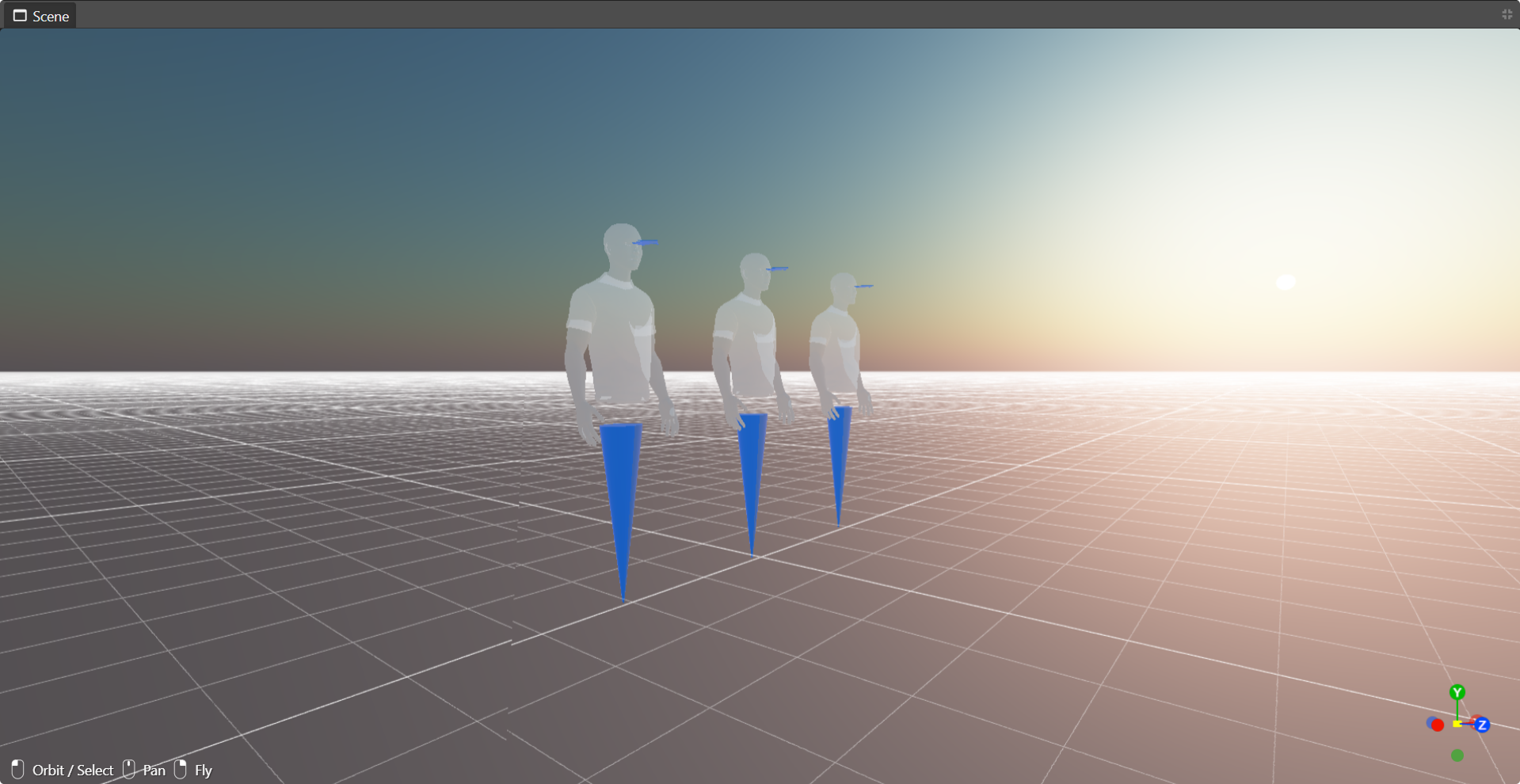
🔹 Nota: El ángulo de la cámara en el momento de la publicación determina la imagen en miniatura de tu Verse.
Selección de Objetos
Seleccionar objetos en el panel de vista previa te permite mover, rotar y escalar los objetos.
- Selección Única: Haz clic en un objeto para seleccionarlo.
- Selección Múltiple: Mantén presionada la tecla Shift y haz clic en varios objetos.
- Centrar Selección: Presiona F o haz doble clic para centrar la cámara en el objeto seleccionado.
Movimiento de la Cámara
La cámara te ayuda a navegar y posicionar objetos con precisión en el espacio 3D.
| Acción | Controles |
|---|---|
| Órbita (Rotar Vista) | Botón izquierdo del ratón + Arrastrar |
| Paneo (Mover Lateral/Arriba-Abajo) | Botón central del ratón + Arrastrar |
| Modo Vuelo (Cámara Libre) | Mantén presionado el botón derecho del ratón + Usa las teclas WASD |
| Centrar en Objeto | Tecla F |
| Acercar/Alejar | Rueda de desplazamiento del ratón |
🔹 Consejo Pro: Usa Modo Vuelo (Botón derecho + WASD) para una navegación fluida a través de la escena.
Herramienta de Transformación
El Gizmo de Transformación aparece cuando un objeto está seleccionado, permitiéndote mover, rotar y escalar objetos.
| Herramienta | Atajo | Descripción |
|---|---|---|
| Mover (Trasladar) | T | Arrastra las flechas para mover objetos a lo largo de los ejes X, Y o Z. |
| Rotar | R | Arrastra los anillos de rotación para girar objetos en cualquier dirección. |
| Escalar | Y | Arrastra los manejadores para cambiar el tamaño de los objetos proporcionalmente. |
🔹 Modo Agarre (G) – Mueve rápidamente los objetos presionando G y reposicionándolos con tu ratón. Haz clic para colocar o presiona Esc para cancelar.